Scarica il driver Epson Stylus Photo R2880 per Windows e Mac
Driver Epson Stylus Photo R2880. Installazione stampante e scanner. Scarica il driver Epson Stylus Photo R2880 Windows 10, 8.1, 8, 7 e macOS / OS X. Software per installare il tuo sistema.
Caratteristiche principali
- 5760 x 1440 dpi ottimizzati
- 9 Inchiostri UltraChrome K3 con 4 neri
- Stampa rotoli fino a 13 x 19″, 13″
- Supporta fino a 51 mil, 1,3 mm di spessore
- Stampa CD e DVD
- PictBridge
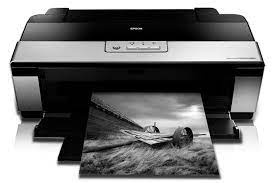
Sistema operativo Epson Stylus Photo R2880 supportato:
| MacOS 12 (Monterey), MacOS 11 (Big Sur), 10.15 (Catalina), 10.14 (Mojave), 10.13 (High Sierra), 10.12 (Sierra), OS X 10.11 (El Capitan), 10.10 (Yosemite), 10.9 ( Mavericks), 10.8 (Mountain Lion), Mac OS X 10.7 (Lion), 10.6 (Snow Leopard), 10.5 (Leopard) |
| Windows 11, Windows 10, Windows 8.1, Windows 8, Windows 7, Windows Vista, Windows XP, Windows Me, Windows 2000, Windows Server 2012 R2, Windows Server 2008, Windows Server 2003 |
Installa la stampante Epson Stylus Photo R2880 senza cd
- Seleziona e scarica il driver Epson Stylus Photo R2880 in base al tuo sistema operativo.
- Installa il driver e riavvia il computer.
- Collega il cavo USB al computer e alla stampante Epson Stylus Photo R2880.
- Accendi la stampante.
- Aggiungi una stampante dal pannello di controllo.
- Segui le istruzioni visualizzate sullo schermo per installare la stampante Epson Stylus Photo R2880.
Scarica driver e software Epson Stylus Photo R2880
| Driver della stampante Epson Stylus Photo R2880 [Windows 32 bit] | Scaricamento |
| Driver della stampante Epson Stylus Photo R2880 [Windows 64 bit] | Scaricamento |
| Driver della stampante Epson Stylus Photo R2880 [Mac OS] | Scaricamento |
| Driver dello scanner Epson Stylus Photo R2880 [Mac OS] | Scaricamento |
Caratteristiche Epson Stylus Photo R2880
La stampante a getto d’inchiostro a colori Epson Stylus Photo R2880 è la scelta per i fotografi professionisti e artistici che desiderano produrre stampe di qualità espositiva con un controllo senza precedenti.
Offre comunque prestazioni professionali grazie alla testina di stampa permanente da un pollice di larghezza, trattata con uno speciale rivestimento anti-inchiostro per ridurre al minimo l’ostruzione degli ugelli.
Inoltre, la tecnologia di controllo automatico degli ugelli combinata con un innovativo sistema di raccolta del vapore garantisce una maggiore affidabilità.
Inoltre, se utilizzi più stampanti, otterrai sempre risultati coerenti da una stampante all’altra grazie a Epson PreciseColor, che garantisce una calibrazione colorimetrica precisa della stampante durante il processo di produzione senza la necessità di calibrazione da parte dell’utente.